Dezinstalator aplikacji
Wyszukuje aplikację, pokazuje jej ścieżkę oraz powiązane elementy, a następnie pomaga przenieść zaznaczone pliki do Kosza.
Aplikacja do porządkowania komputera Mac: pomaga odinstalować programy, odnaleźć powiązane pozostałości, sprawdzić cache i logi oraz wyszukać duże pliki multimedialne i dokumenty.
Aplikacja dla macOS. Zalecane pobranie pliku DMG i przeciągnięcie programu do folderu Aplikacje.
Wyszukuje aplikację, pokazuje jej ścieżkę oraz powiązane elementy, a następnie pomaga przenieść zaznaczone pliki do Kosza.
Skanuje katalogi użytkownika i wskazuje elementy wyglądające jak pozostałości po aplikacjach, których system już nie odnajduje.
Pomaga odnaleźć pliki tymczasowe, cache oraz logi, które mogą niepotrzebnie zajmować miejsce na dysku.
Wyszukuje filmy, audio oraz grafiki, dzięki czemu łatwiej znaleźć duże pliki do archiwizacji albo usunięcia.
Pomaga odnaleźć dokumenty PDF, TXT, RTF, pliki Microsoft Office oraz LibreOffice/OpenDocument.
Pokazuje podstawowe informacje o komputerze, dysku, pamięci RAM oraz baterii — w jednym czytelnym miejscu.
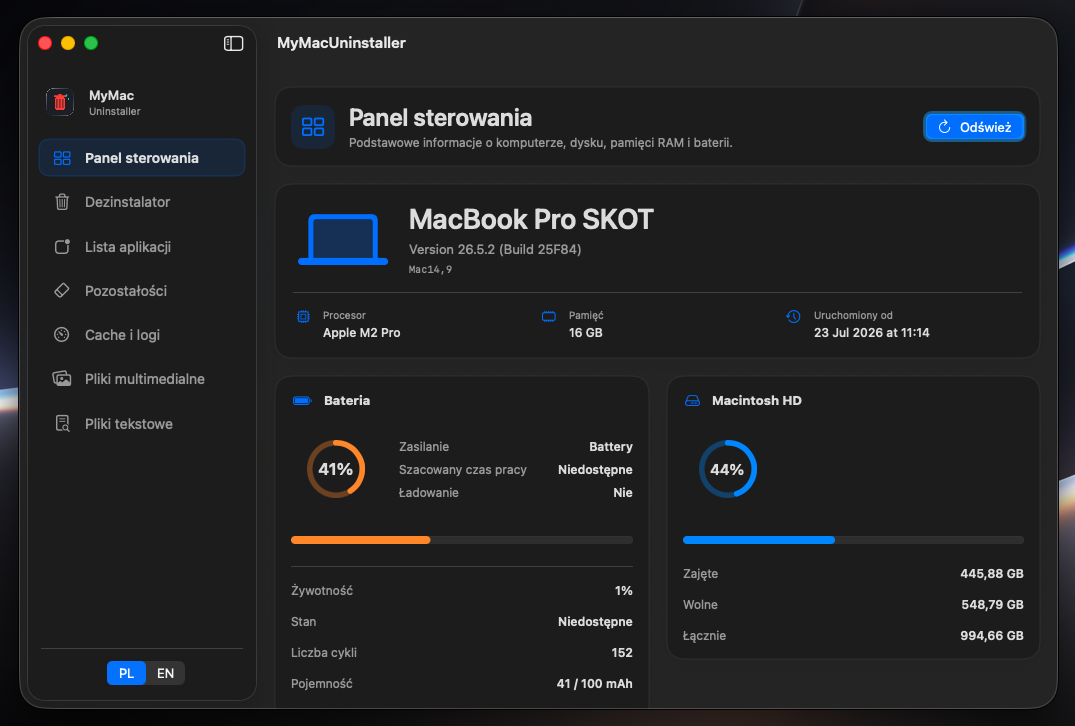
Ekran startowy pokazuje podstawowe informacje o komputerze, dysku, pamięci RAM oraz baterii. Użytkownik od razu widzi najważniejsze dane bez szukania ich w kilku miejscach systemu.
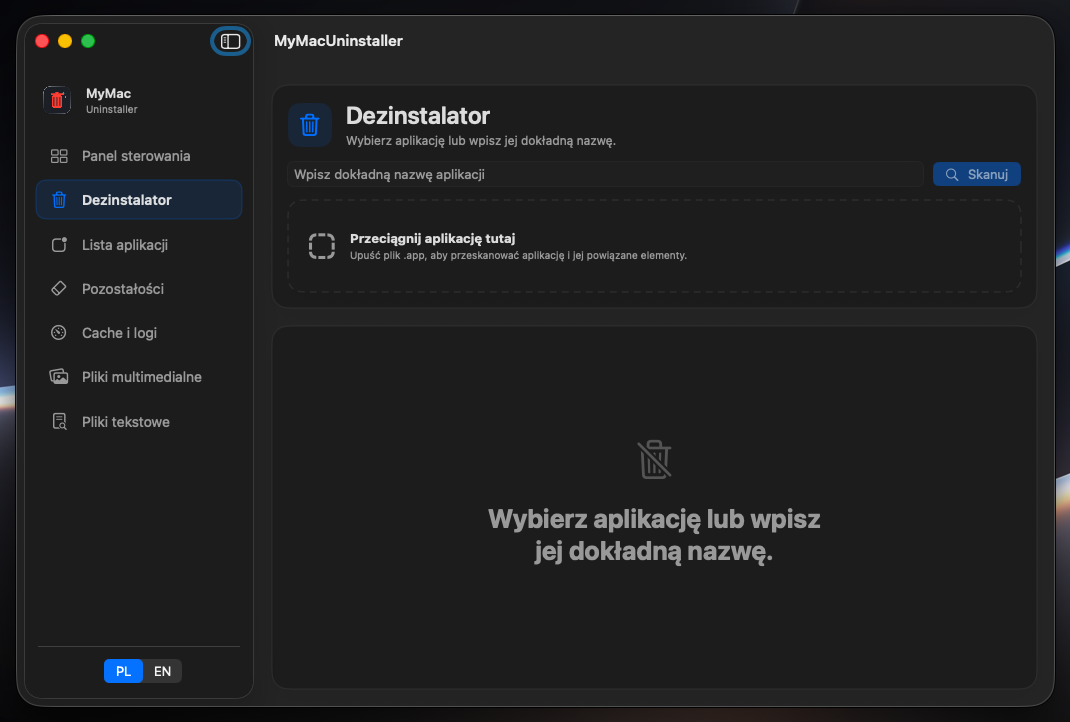
Dezinstalator pozwala ręcznie wpisać nazwę programu lub przeciągnąć plik .app do okna. Aplikacja może następnie wyszukać powiązane elementy i przygotować je do przeniesienia do Kosza.
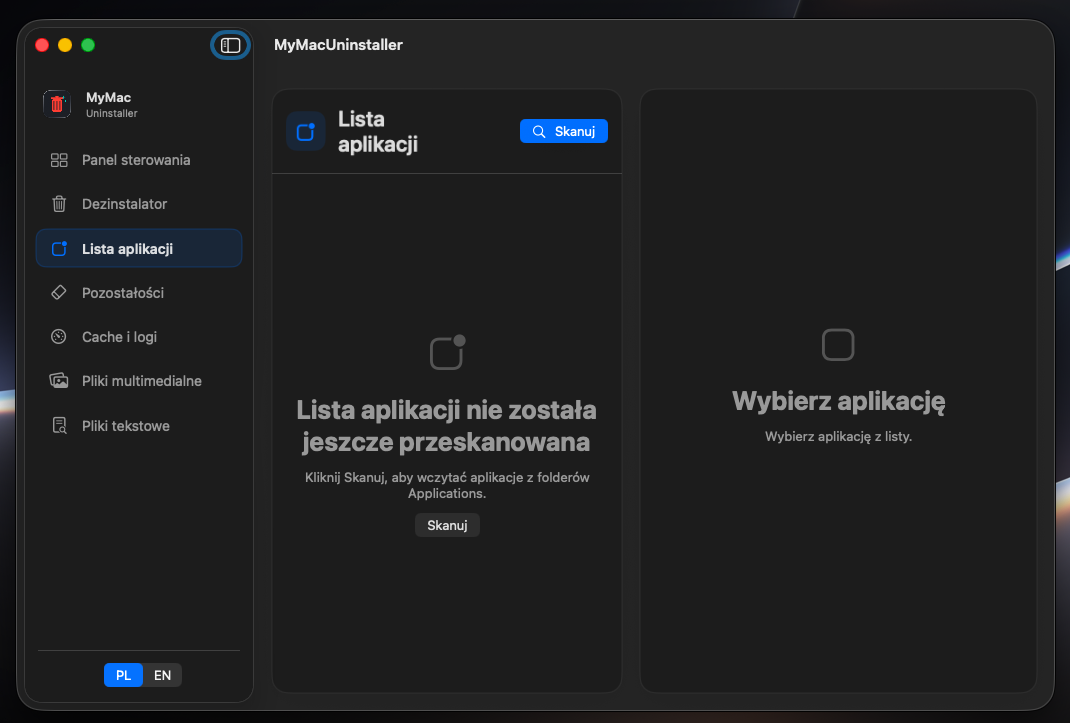
Lista aplikacji uruchamia skanowanie dopiero po kliknięciu przycisku Skanuj. Dzięki temu użytkownik zachowuje kontrolę nad tym, kiedy program sprawdza foldery Applications.
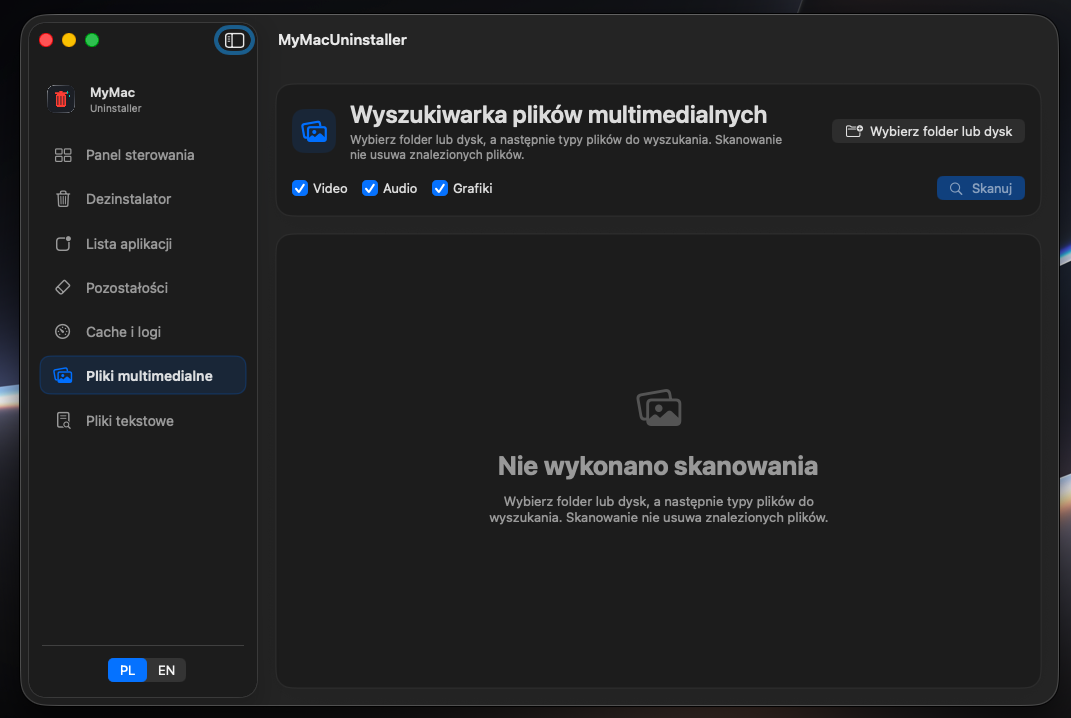
Wyszukiwarka multimediów pomaga przejrzeć wskazany folder lub dysk i odnaleźć pliki video, audio oraz grafiki. To wygodne narzędzie do szukania dużych plików zajmujących miejsce.
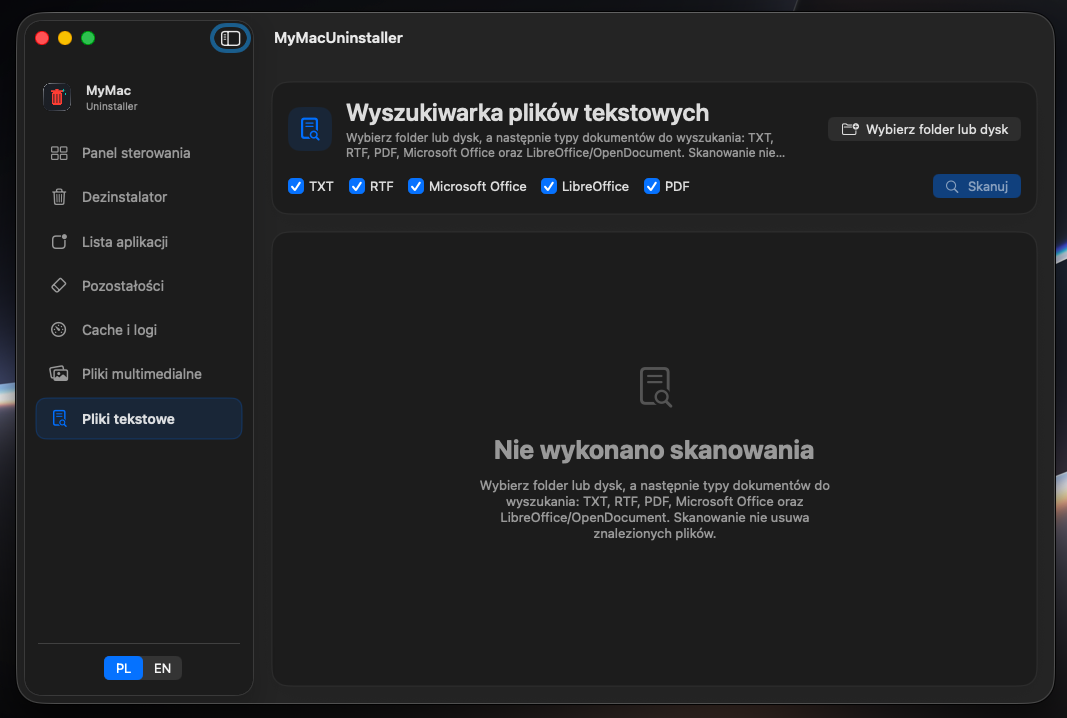
Osobna wyszukiwarka dokumentów pozwala odnaleźć pliki TXT, RTF, PDF, Microsoft Office oraz LibreOffice/OpenDocument. Program nie usuwa wyników automatycznie — najpierw pokazuje je użytkownikowi.
Program pokazuje znalezione elementy przed usunięciem. Użytkownik decyduje, które pliki mają zostać przeniesione do Kosza. W przypadku plików wymagających wyższych uprawnień macOS może poprosić o autoryzację administratora.
Program pomaga odinstalowywać aplikacje z macOS, wyszukiwać powiązane pozostałości, cache, logi oraz duże pliki multimedialne i dokumenty.
Nie. Aplikacja pokazuje znalezione elementy, a użytkownik sam decyduje, które pliki mają zostać przeniesione do Kosza.
Po pobraniu pliku DMG otwórz go dwuklikiem, a następnie przeciągnij ikonę MyMacUninstaller do folderu Aplikacje.
Jeżeli chcesz uporządkować komputer Mac, usunąć niepotrzebne aplikacje i odnaleźć duże pliki, pobierz aktualną wersję programu.
Pobierz program